
Import souborů E57 (beta)
Nyní máte více možností, jak vytvářet modely Matterport. Pokud máte tarif Enterprise, můžete využít naši veřejnou beta verzi a importovat soubory E57 do svého účtu Matterport, kde z nich vytvoříte 3D modely Matterport. Díky tomu získáte větší flexibilitu při práci se soubory, které už možná máte, a to v oborově standardním formátu E57.
Než začnete
Abyste mohli tuto funkci používat, musíte mít tarif Enterprise. Tarify Free, Starter, Professional, Business a Classic import souborů E57 nepodporují.
Importovat můžete soubory E57 s následujícími vlastnostmi:
Typ souboru: .e57 nebo .zipVelikost souboru: maximálně 500 GB na jeden import
Ujistěte se, že mračno bodů je buď:
strukturované mračno bodů. Další informace najdete v článku o strukturovaných a nestrukturovaných mračnech bodů,
nebo nestrukturované mračno bodů, které obsahuje alespoň dvě panoramata. Panoramata mohou být ve sférické, cylindrické nebo skybox projekci.
Pro dosažení nejlepších výsledků doporučujeme zahrnout panoramatické fotografie přímo do souboru E57.
Soubor by měl obsahovat více skenovacích bodů, aby se uživatelé mohli prostorem pohybovat.
Doporučujeme rychlost internetového připojení 50–100 Mb/s, minimálně však 20 Mb/s.
Povolení importu souborů E57 ve vašem účtu
Možnost importovat soubory E57 je momentálně dostupná ve veřejné beta verzi.
Postup povolení funkce:
Jakýkoli administrátor vašeho účtu se může přihlásit do účtu Matterport a přejít do Settings > Features.
Přejděte do části Beta Features.
Najděte přepínač Import E57 Files a posuňte jej doprava, čímž tuto funkci pro svou organizaci povolíte.

Import souboru E57
Než začnete, ujistěte se, že máte silné a stabilní internetové připojení. Import může nějakou dobu trvat, takže počítejte s tím, že budete muset nechat kartu prohlížeče otevřenou, dokud se import nedokončí. Čím větší je soubor E57, tím déle bude import trvat.
Přihlaste se na my.matterport.com a přejděte na kartu All Spaces.
Klikněte na Create.
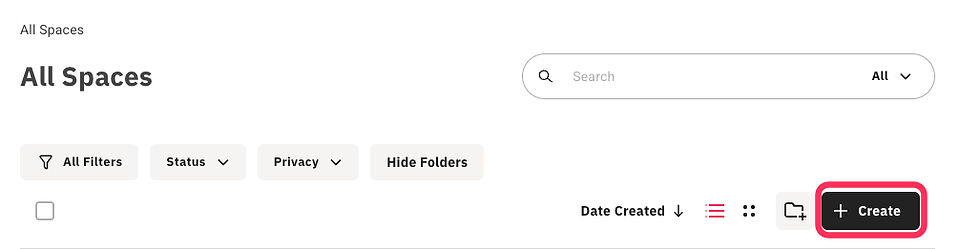
Vyberte Import E57.

Přidejte soubor, který chcete nahrát. Musí mít příponu .e57 nebo .zip. Další požadavky a doporučené postupy najdete zde.
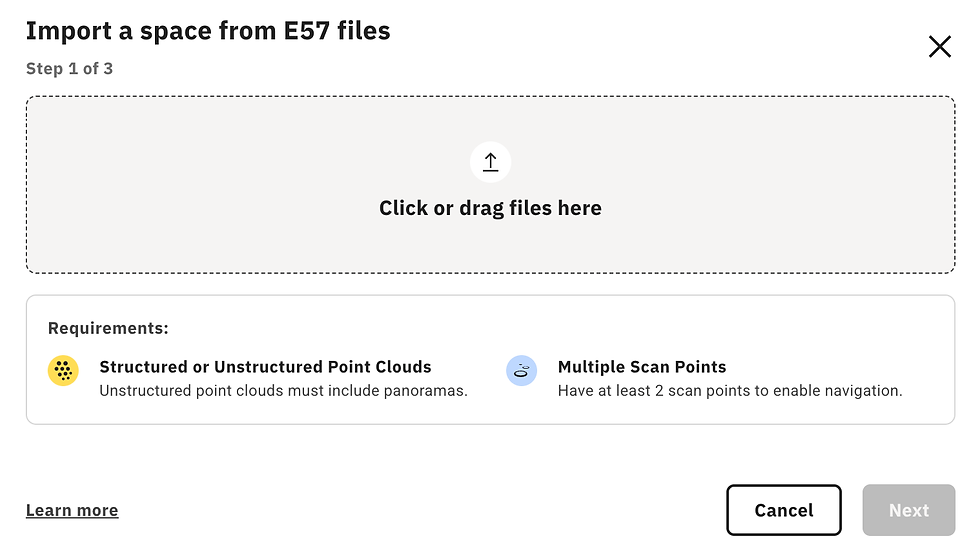
Ověřte, že jste přidali správný soubor, a klikněte na Next.
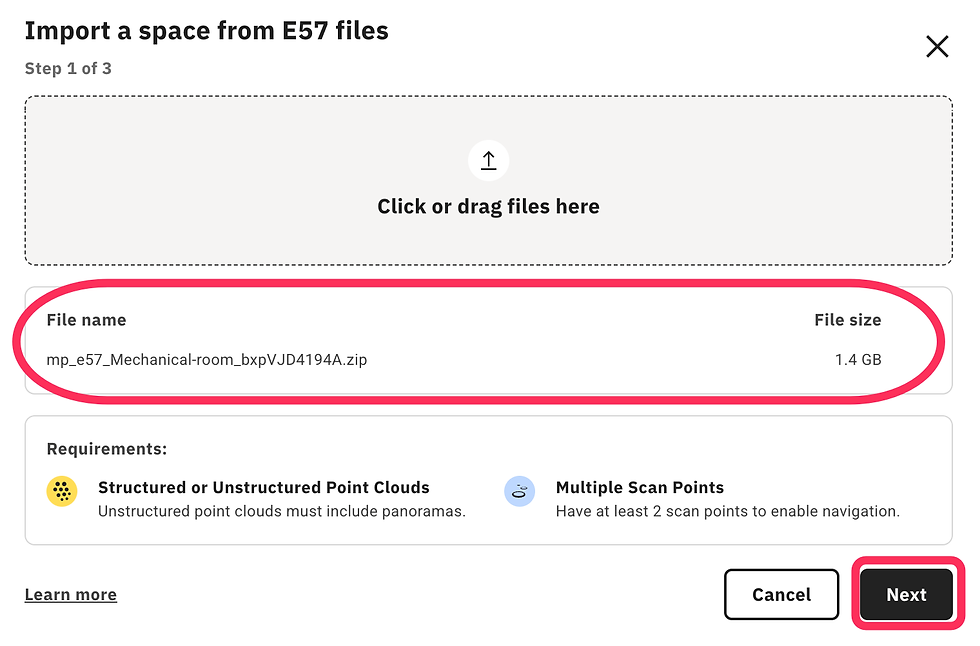
Ověřte nebo změňte složku, ve které se nový model zobrazí. Pokud nevyberete jinou složku, použije se vaše výchozí složka pro nahrávání.
Ve výchozím nastavení se název modelu shoduje s názvem prvního souboru, který nahrajete pro vytvoření E57. Před importem jej zde můžete změnit.
Volitelně přidejte interní ID a interní poznámky.

Klikněte na Next.
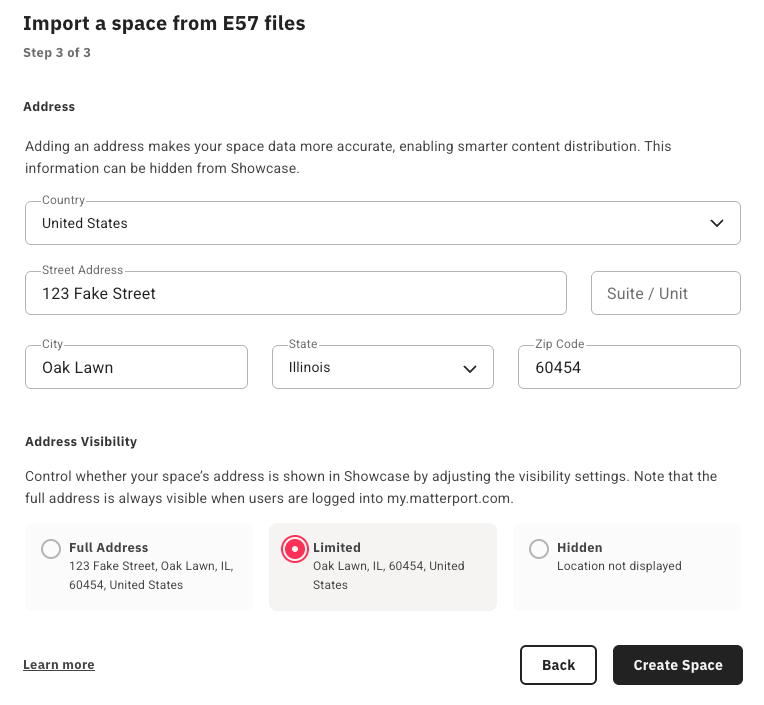
Zadejte adresu prostoru a vyberte, jakou viditelnost adresy má prostor mít. Poté klikněte na Create Space, čímž import spustíte.
Zobrazí se oznámení, že nahrávání prostoru bylo úspěšně zahájeno. Ve výchozím nastavení je vybraná možnost Keep screen awake, která ponechá kartu viditelnou a obrazovku aktivní. Nezavírejte kartu prohlížeče, dokud se nahrávání prostoru nedokončí. Průběh můžete sledovat v okně fronty.
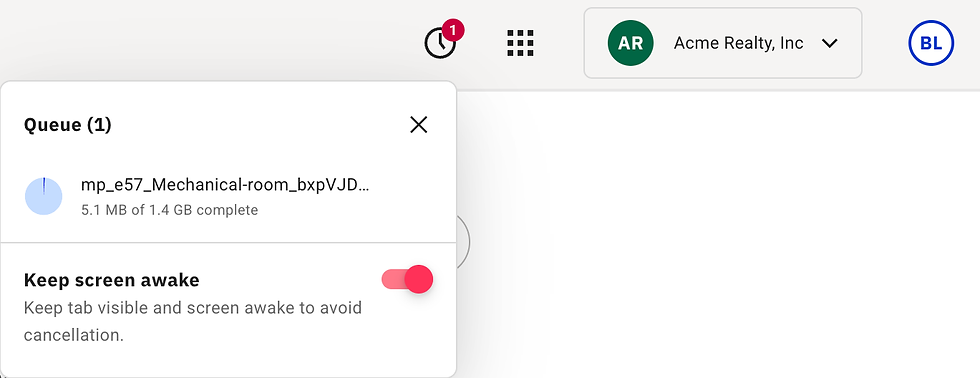
Soubory E57 mohou být poměrně velké, takže dokončení nahrávání může trvat i několik hodin. Během toho můžete ve svém účtu i na počítači dělat jiné věci, pokud je budete provádět v jiné aplikaci nebo na jiné kartě prohlížeče.
Po dokončení nahrávání začne zpracování prostoru. Jakmile bude zpracování dokončeno, obdržíte e-mail.

Řešení problémů
Pokud během aktivního nahrávání zavřete kartu prohlížeče, ve vašem účtu zůstane model trvale ve stavu Draft, dokud jej nesmažete
.
Pokud se při importu E57 zobrazí chyba, podívejte se do této tabulky chybových kódů:
Chybový kód | Vysvětlení |
error.internal | Došlo k interní chybě. Mohlo ji způsobit poškození souboru, soubor chráněný heslem nebo jiný neočekávaný problém. Zkuste akci zopakovat nebo se obraťte na podporu. |
error.invalid_file | Nahraný typ souboru není momentálně podporován. Nahrávejte pouze soubory E57 (.e57) nebo soubory .zip. Soubor .zip může mít pouze jednu úroveň, tedy nesmí obsahovat vnořené složky, a musí obsahovat soubory .e57. |
error.unified_cloud_no_pano | Byl nahrán jeden z následujících typů: sjednocené mračno bodů bez panoramat nebo registrované mračno bodů s jediným skenem. Registrovaná mračna bodů musí mít alespoň dva skeny. Sjednocená mračna bodů musí mít alespoň dvě panoramata. Panoramata mohou být ve sférické, cylindrické nebo skybox projekci. Jak ověřit rozdíl, se dozvíte v tomto článku. |
error.unknown_error | Došlo k neznámé chybě. Zkuste akci zopakovat nebo se obraťte na podporu. |
error.no_3d_data | Soubor neobsahuje žádná 3D data. |
error.file_not_found | Soubor nebyl nalezen. |
error.cannot_save_swl | Zkuste akci zopakovat nebo se obraťte na podporu. |
Často kladené otázky
Existuje limit počtu modelů, které mohu vytvořit ze souborů E57?
Ne, tuto metodu můžete použít tolikrát, kolikrát chcete. Modely vytvořené ze souborů E57 se započítávají do vašich aktivních prostorů a modely s více než 250 skenovacími body budou spotřebovávat kredity SpaceFlex
.
Je Import API dostupné pro všechny tarify Enterprise?
Ne, Import API mohou používat pouze zákazníci s tarifem Enterprise, kteří si zakoupili přístup k API.
Mohu si po vytvoření modelu znovu stáhnout původní soubor E57, který jsem použil k jeho vytvoření?
Ne. Po importu se soubor E57 neukládá do vašeho účtu Matterport pro opětovné použití.
Mohu si pro model vytvořený z importovaného souboru E57 zakoupit doplňky?
Ano, pro prostory vytvořené importem souborů E57 můžete objednávat doplňky. Upozorňujeme, že soubor E57 zakoupený jako doplněk nebude přesně stejný jako soubor E57, ze kterého jste prostor vytvořili.
Co mohu dělat s modelem vytvořeným z importovaného souboru E57?
Po vytvoření se model chová stejně jako jakýkoli jiný model ve vašem účtu. Můžete například objednávat doplňky, přidávat prohlídky a tagy, slučovat jej s jiným modelem a podobně.
Mohu upravit vyvážení barev svého modelu?
Když jsou modely vytvořeny z importovaných souborů E57, vyvážení barev někdy nemusí odpovídat vašim představám. S tímto problémem vám může pomoci nový plugin Color Adjustment, který je momentálně ve veřejné beta verzi. Tento plugin umožňuje upravit expozici, kontrast, stíny, světla, teplotu barev a sytost modelu. Pokud je váš model černobílý, plugin Color Adjustment může pomoci s jasem a světly, ale nedokáže přidat barvu tam, kde žádná není.
Mohu omezit přístup k této funkci jen pro určité uživatele?
Ano. Pokud má vaše organizace povolené vlastní uživatelské role, můžete vytvořit roli se zapnutým oprávněním Create Import Session, která přístup k této funkci udělí, nebo vytvořit roli s vypnutým oprávněním Create Import Session, která přístup k této funkci omezí.

Další informace a ukázkové modely stáhnete na našich stránkách
V případě dotazů nás neváhejte kontaktovat.


Komentáře