
Nová funkce porovnání prostorů Side-by-Side (Beta)
Procházejte a prozkoumávejte více modelů v synchronizovaném zobrazení vedle sebe.
Když se zapojíte do beta verze a zapnete porovnávání Side-by-Side, uživatelé ve vaší organizaci, kteří mají oprávnění k úpravám, mohou vytvářet nové propojené modely složené ze dvou nebo více prostorů. Po zarovnání těchto prostorů do stejného souřadnicového systému můžete sdílet odkaz, přes který si diváci mohou toto porovnání vedle sebe interaktivně prohlížet.
Tato funkce se může hodit například pro:
porovnávání postupu v čase, například při rekonstrukci, novém vybavení interiéru, stavbě a podobně,
porovnávání scénářů před a po, například při nastěhování nebo vystěhování,
porovnávání různých konfigurací prostoru, například fyzicky nebo virtuálně vybaveného či vyklizeného prostoru, případně prostorů připravených pro veletrh, konferenci nebo společenskou akci.
Tato funkce je momentálně dostupná jako veřejná beta verze. Budeme rádi, když si ji vyzkoušíte a pomůžete nám ji dále vylepšovat.
V níže uvedeném příkladu nabízí Showcase levé a pravé zobrazovací okno, přičemž v každém z nich je jiný model stejné stavby, zachycující odlišný okamžik v čase.

Levé zobrazovací okno ukazuje jedno patro před zahájením rekonstrukce. Pravé zobrazovací okno zobrazuje průběžný sken pořízený během stavebních prací ve stejném patře o několik měsíců později.
Obě zobrazovací okna jsou propojena, takže pohyb v jednom z nich automaticky vyvolá stejný pohyb i v druhém okně.
Jak to funguje
Tento pracovní postup vytvoří nový propojený kořenový model, který má vlastní ID prostoru (SID), ale nezapočítává se do vašeho limitu aktivních prostorů (ASL).
Propojený model je založený na dílčích modelech, které byly spojeny dohromady. Tyto dílčí modely musí zůstat aktivní, aby si je divák mohl v rámci propojeného prostoru prohlížet.
Na novém kořenovém modelu vytvoříte zobrazení pro porovnání vedle sebe, které je v podstatě kolekcí více zpracovaných modelů.
S dílčími prostory, které do tohoto nového propojeného porovnání zahrnete, se nic nestane. Zůstanou přesně tak, jak byly předtím. Jeden zpracovaný prostor může být zahrnut do více zobrazení pro porovnání vedle sebe.
Tato funkce funguje s prostory vytvořenými ze všech podporovaných typů kamer a zdrojů.
Diváci uvidí dva modely v levém a pravém zobrazovacím okně. Ve výchozím nastavení jsou tato okna synchronizovaná, takže pohyb v jednom zobrazovacím okně vyvolá stejný pohyb i v druhém.
Diváci mohou kliknout na možnost Unlink Models — tedy Odpojit modely — a synchronizaci vypnout v případech, kdy jsou rozdíly mezi dvěma modely příliš výrazné a neumožňují plynulé procházení. Díky tomu se může divák v každém zobrazovacím okně pohybovat nezávisle.
Pokud vaše zobrazení pro porovnání vedle sebe obsahuje více než dva modely, diváci mohou pomocí rozbalovacích nabídek vybrat, které dva modely chtějí v danou chvíli porovnávat.
První část tohoto pracovního postupu je podobná funkci Merge Spaces neboli Sloučení prostorů. Vyberete několik modelů a otevřete je ve webové aplikaci Composer.
Hlavní rozdíl spočívá v tom, že pro synchronizované procházení musíte tyto dílčí modely orientovat ve stejném souřadnicovém systému — v podstatě je umístit přes sebe — a zarovnat podle společných klíčových konstrukčních prvků.
Druhý zásadní rozdíl je v tom, že toto porovnání neodesíláte ke zpracování jako nový sloučený model. Zobrazení pro porovnání vedle sebe bude dostupné okamžitě poté, co dokončíte orientaci modelů.
Než začnete
Funkce Side-by-Side Comparisons je momentálně dostupná jako veřejná beta verze.
Abyste mohli tuto beta funkci používat, musíte splnit následující podmínky:
mít podporovaný tarif předplatného,
zapnout beta funkci pro svou organizaci nebo účet.
Beta verze je dostupná pro tarify Professional, Business a pro některé tarify Enterprise.
Tarify Free, Starter a Classic tuto funkci využívat nemohou. U zákazníků s tarifem Enterprise je beta dostupná pouze pro některé Enterprise plány. Pokud k ní nemáte přístup, obraťte se na svého account managera a ověřte si, zda váš současný Enterprise plán tuto funkci podporuje, nebo zda je potřeba přejít na vyšší tarif.
Jak se zapojit do beta verze
Do beta verze se můžete zapojit následovně:
Administrátor vašeho účtu se přihlásí do účtu Matterport.
Přejde do části Settings > Features.
V sekci Beta Features najde přepínač Side-by-Side Comparisons.
Posunutím přepínače doprava tuto funkci aktivuje pro celou organiz

Klíčové aspekty
Existuje několik faktorů, které mohou ovlivnit výsledný zážitek při prohlížení porovnání vedle sebe.
Stejná stavba nebo lokalita
Hlavním scénářem, pro který je tato funkce navržena, je porovnávání stejné stavby nebo lokality v čase, případně porovnávání různých konfigurací stejného místa.
Mezi příklady využití patří:
dokumentační skeny průběhu stavby nebo rekonstrukce, které pomáhají sledovat pokrok v jednotlivých milnících,
komerční prostor připravený v různých návrhových variantách, aby si potenciální zákazníci mohli možnosti jednoduše porovnat,
porovnání při nastěhování nebo vystěhování u pronajímaných či nájemních nemovitostí,
porovnání naskenovaného prostoru s jeho virtuálně vyklizenou nebo virtuálně zařízenou verzí.
Právě proto nastavení porovnání začíná tím, že se každý z modelů upraví do stejného souřadnicového systému a zarovná podle společných ploch. Více k tomu níže.
Umístění skenovacích bodů a výška kamery
Pro ideální synchronizované procházení by měly být skenovací body v obou modelech umístěny na stejných místech a výška kamery by měla být totožná. Divák tak při pohybu z jednoho bodu na druhý získá stejné zorné pole a velmi podobný zážitek z prohlížení.
V praxi to však může být obtížné, zejména pokud skenování v různých časech provádějí různí lidé. Systém se v takovém případě pokusí mezi zobrazovacími okny použít nejbližší odpovídající skenovací bod v rozumné vzdálenosti. Když se uživatel pohybuje v aktivním zobrazovacím okně, druhé zobrazovací okno se přesune na nejbližší dostupný skenovací bod.
V takových případech se proto mohou perspektivy mezi oběma zobrazovacími okny mírně lišit.
Příklad s velmi podobným umístěním skenovacích bodů ve dvou různých časových okamžicích:
Příklad s velmi podobným umístěním skenovacích bodů ve dvou různých časových okamžicích:

Příklad se stejným umístěním skenovacích bodů, ale s rozdílnou výškou kamery:

Fyzické změny a synchronizované procházení
Někdy mohou mezi jednotlivými časovými okamžiky nastat výrazné fyzické změny. Mohly být například postaveny nebo odstraněny stěny, případně mohla být ke stavbě přidána i celá nová podlaží.
V takovém případě nemusí mít skenovací bod v aktivním zobrazovacím okně odpovídající blízký skenovací bod v druhém zobrazovacím okně. Pak už nedává smysl dále vynucovat stejný pohyb i v navazujícím okně. V těchto situacích může druhé zobrazovací okno zobrazit prázdnou oblast nebo zůstat na předchozí pozici.
To může vést k situacím, kdy divák může — a měl by — kliknout na možnost Unlink, tedy Odpojit, aby se obě zobrazovací okna mohla pohybovat nezávisle na sobě.
Extrémním příkladem může být porovnání počátečního skenu holého stavebního pozemku s dokončenou vícepodlažní stavbou.
Zcela odlišné stavby nebo lokality
Do porovnání můžete zahrnout i dva modely, které představují různé stavby, ale synchronizované procházení může rychle přestat fungovat nebo působit nesouvisle, protože tyto modely mají odlišné dispozice a rozdílnou strukturu meshe.
Dobře naopak mohou fungovat například dvě různá podlaží ve výškové budově s velmi podobným uspořádáním, zejména pokud jsou si podobná také umístění a rozestupy skenovacích bodů na jednotlivých podlažích.
Porovnání dvou zcela nesouvisejících staveb je možné, ale v praxi se může podobat spíše tomu, jako byste měli vedle sebe otevřená dvě různá okna prohlížeče, případně používali funkci rozděleného zobrazení v prohlížeči, například split view v Chromu, pro dva nezávislé weby.
V další části si projdeme kroky potřebné k vytvoření porovnání.
Výběr prostorů k porovnání
Pro výběr modelů k porovnání postupujte následovně:
Přihlaste se na my.matterport.com a přejděte na kartu All Spaces.
Vyberte jeden nebo více modelů, které chcete použít.
Klikněte na Create Side-by-Side.

Případně můžete kliknout na Create a poté vybrat možnost Create Side-by-Side.

Tím se otevře výběrové okno, ve kterém můžete vyhledat a přidat další modely, i když se nacházejí v jiných složkách než váš původní výběr. Vyhledávat můžete podle názvu modelu nebo podle SID a také můžete procházet jednotlivé složky. Další modely lze přidat i později přímo v aplikaci Composer.
Poznámka: V počáteční fázi beta verze platí stejné omezení na 2 000 skenovacích bodů, jaké se vztahuje na pracovní postup Merge. Očekáváme, že tento limit bude nakonec odlišný, protože tento pracovní postup neodesílá vybrané modely do zpracovatelské pipeline. Limit bude pravděpodobně více záviset na objemu 3D povrchů a textur, které musí prohlížeč pro propojený model streamovat. Doufáme, že výsledný limit bude vyšší než 2 000 skenovacích bodů.
Jakmile vyberete další modely, které chcete použít, klikněte na Continue.

Aplikace Composer se otevře na nové kartě.
Práce s aplikací Composer
Composer je pracovní prostor pro zarovnávání více modelů. Nově podporuje jak slučování modelů, tak vytváření porovnání vedle sebe.
V aplikaci Composer:
vidíte pohled Dollhouse pro každý z vybraných modelů,
přidané modely jsou uvedeny vlevo,
další modely můžete přidat výběrem ikony Matterport v levém horním rohu,
modely můžete ze seznamu odstranit tak, že některý vyberete a kliknete na Delete,
kliknutím na název modelu v seznamu jej vyberete a zvýrazníte, což je užitečné zejména při práci s větším počtem načtených modelů,
modely v seznamu můžete dočasně skrýt, což se hodí při zarovnávání větších kolekcí,
dílčí modely můžete otáčet a přetahovat do správné orientace tak, aby byly vzájemně zarovnané,
pro snazší zarovnání modelů můžete využít několik nástrojů: View Cube, Magnet Tools a Snap Alignment. Všechny jsou popsány níže,
Zobrazení Side-by-Side Comparison Views jsou uvedena v samostatné části seznamu vlevo. Více k tomu najdete níže.
Pokyny: Zarovnání modelů
Aby bylo možné porovnávat modely se společnými plochami a konstrukčními prvky, je potřeba je vzájemně zarovnat. Modely se budou zobrazovat přes sebe, jako by zabíraly stejné místo v prostoru.
Doporučený postup je následující:
Pomocí nástrojů Magnet Tools vyberte jedinečné plochy nebo konstrukční prvky, které jsou společné pro dvojici modelů, a pokuste se je zarovnat.
Pomocí nástroje Move Tool (Gizmo) proveďte případné dodatečné úpravy. Tento nástroj můžete použít také v případě, že nástroj Magnet Tool zcela selže. Pomocí nástroje Move lze provádět větší i jemné rotace.
Poté použijte nástroj Auto Align Tool, aby systém optimalizoval shodu mezi dvěma modely.
Pokud potřebujete uspořádat více modelů, použijte ikonu zámku k uzamčení prvních dvou modelů a následně začněte zarovnávat třetí model k této první sadě. Příklad s více než dvěma modely najdete níže.
Příklad
Dva modely zachycující průběh rekonstrukce čtvrtého patra načtené v aplikaci Composer:

Chceme, aby tyto modely byly v podstatě přesně přes sebe ve všech třech rozměrech.
Nejprve umístíme podlaží na stejnou rovinu. Pomocí nástroje Magnet Floor Tool můžete vybrat červeně označenou plochu podlahy v jednom modelu a následně vybrat stejnou podlahu ve druhém modelu.
Po kliknutí na plochu, kterou chcete vybrat v prvním modelu, bude váš kurzor následovat žlutá tečkovaná čára. Když poté kliknete nebo klepnete na odpovídající plochu ve druhém modelu, systém se je na základě vašeho výběru okamžitě pokusí vzájemně zarovnat.

Po výběru ortografického režimu a bočního pohledu vidíme, že podlahy se zdají být zarovnané, ale ještě potřebujeme sladit stěny jednotlivých místností.
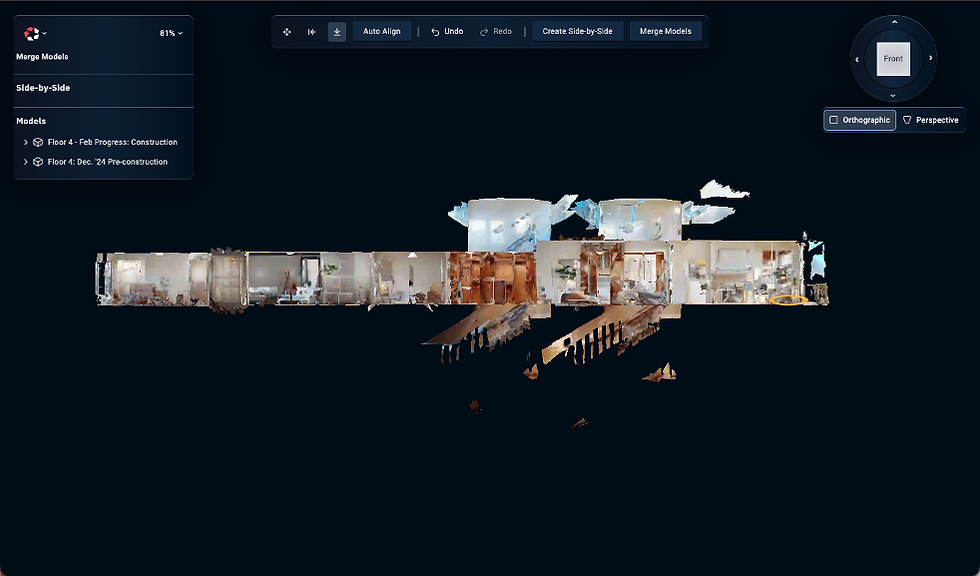
Modely můžeme ručně posunout k sobě tak, že jeden z nich vybereme a použijeme nástroj pro 3D posun. Často je však jednodušší nejprve využít nástroje Magnet.
V tomto příkladu je v postranním panelu se seznamem modelů vybrán model „December Pre-construction“, což jeden z modelů zvýrazní a pomůže vám jej lépe identifikovat. To je obzvlášť užitečné při práci s větší kolekcí modelů.
Po výběru nástroje Magnet Wall Tool a stejné stěny v obou modelech se tyto plochy automaticky přichytí k sobě.

Po této poslední operaci vidíme, že jsme už téměř u cíle, ale šipky ukazují, že stále zbývá vyřešit drobný posun. Tyto modely jsou si už velmi blízko, a proto je čas použít algoritmy nástroje Auto Align Tool, které se pokusí zarovnání obou modelů optimalizovat.

Jakmile nástroj Snap Tool dokončí práci, v pravém dolním rohu se zobrazí zpráva o úspěšném dokončení a oba modely nyní mají dobře zarovnané překrývající se části.

Je důležité pokusit se tyto prostory zarovnat co nejpřesněji. Doporučený postup je proto následující:
Pomocí nástrojů Magnet Tools zarovnejte plochy stěn a podlah.
Jakmile jsou modely blízko správné poloze, vyzkoušejte nástroj Auto Align Tool.
V případě potřeby použijte nástroje pro ruční rotaci a posun.
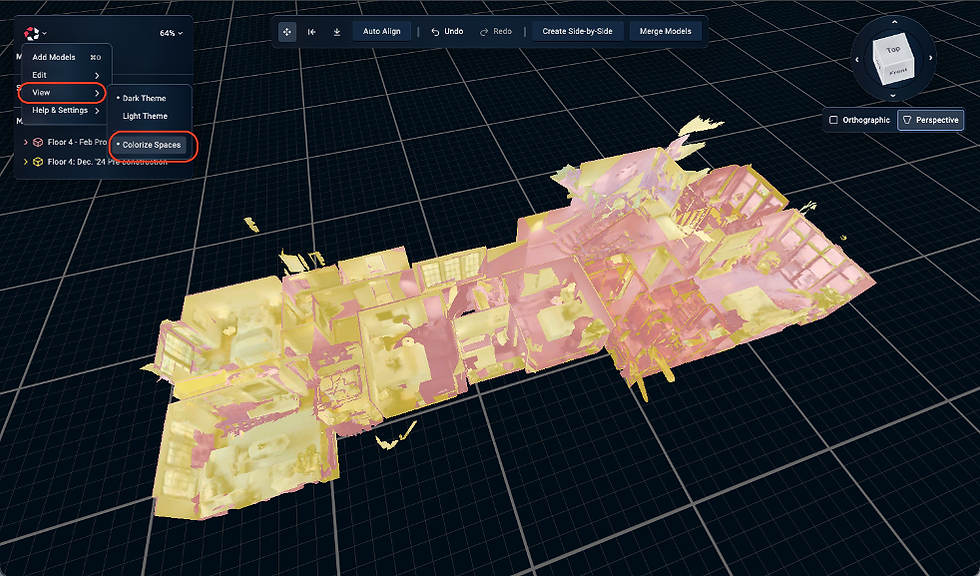
V tomto příkladu jsme použili nabídku Colorize Spaces, abychom ukázali, že jsou oba modely dobře zarovnané. Rozdíly mezi nimi jsou díky tomu lépe viditelné, například nábytek z modelu před zahájením stavebních prací.
Tipy pro práci s více než dvěma modely
V animaci níže máme pět modelů, které představují průběžné skeny rekonstrukce pořízené v průběhu několika měsíců. Pro vytvoření Side-by-Side Comparison View pro návštěvníky vyberete z této sady vždy libovolnou dvojici modelů k porovnání. Aby to fungovalo správně, musí být všech pět modelů zarovnáno do stejného souřadnicového systému, což může být vizuálně náročné.
Níže uvedený postup ukazuje tento princip:
Zarovnejte modely 1 a 2 a po úspěšném automatickém zarovnání jejich pozice uzamkněte.
Přesuňte model 3 přibližně do správné polohy, proveďte automatické zarovnání a následně jeho pozici uzamkněte.
Stejný postup opakujte s modelem 4 a poté s modelem 5.
Protože nástroje Magnet a Auto-Align v současnosti pracují pouze s dvojicemi modelů, rozdělte si celý problém na menší části. Nejprve zarovnejte a uzamkněte jednu dvojici modelů. Poté do sestavy přidejte vždy jeden nový model a zarovnejte jej s předchozím modelem.

Vytvoření propojeného porovnávacího modelu
Jakmile jste spokojeni se zarovnáním těchto prostorů pro porovnání, klikněte na Create Side-by-Side.
V tomto pracovním postupu nechcete tyto modely sloučit do jednoho. Pokud byste je v tomto stavu odeslali do zpracovatelské pipeline ke sloučení, vznikla by zajímavá směs obou modelů v podobě jednoho nového modelu, který by mohl být při procházení poměrně zvláštní.

Kliknutím na výše uvedené tlačítko Create se otevře náhled toho, co uvidí divák v prostředí Showcase.

Tato akce vytvoří to, co se technicky nazývá Linked View nebo Composite View ke kořenovému modelu. V tomto textu tomu ale můžeme říkat jednoduše Comparison View, tedy porovnávací zobrazení. V podstatě jde o rozšíření dřívější možnosti vytvářet různé pohledy do kořenového modelu.
Nové porovnávací zobrazení se zobrazí v levém panelu v sekci Side-by-Side jako „Untitled Side-by-Side“.
V horní části náhledu se nachází ovládací prvek, který vám umožní buď se vrátit zpět do rozhraní Composer, pokud potřebujete provést další úpravy zarovnání, nebo otevřít možnost získat přímý odkaz do Showcase na toto konkrétní porovnávací zobrazení Side-by-Side.
Pokud chcete z porovnání Side-by-Side odstranit některé modely, klikněte na Settings a zrušte zaškrtnutí políček u modelů, které chcete odebrat.
Pokud vaše porovnávací zobrazení obsahuje více než dva modely, diváci použijí rozbalovací nabídky k výběru dvou modelů, které chtějí v danou chvíli zobrazit vedle sebe.
Zobrazení porovnávacího modelu Side-by-Side v Showcase
Když si divák otevře sdílený odkaz, uvidí dva vámi vybrané modely v levém a pravém zobrazovacím okně. Zobrazení se otevře ve výchozí pozici, kterou jste nastavili v aplikaci Composer.
Ve výchozím nastavení jsou obě zobrazovací okna synchronizovaná, takže pohyb v jednom z nich se projeví i v druhém.
V případě potřeby může divák kliknout na Unlink Models, tedy Odpojit modely, a procházet každý model nezávisle.

Aby si diváci mohli zvolit, jak velkou část obrazovky zabere každé zobrazovací okno, mohou kliknout na Slider View. Tím se hranice mezi oběma zobrazovacími okny změní na posuvník, který lze přetahovat tam a zpět a tím jednu nebo druhou stranu zvětšit či zmenšit. Pro návrat do zobrazení půl na půl stačí kliknout na Split View.
Stejně jako při prohlížení samostatných modelů mohou diváci přepínat režimy z Walkthrough na Floorplan nebo Dollhouse. Podobně mohou v kterémkoli zobrazovacím okně provádět okamžitá měření. V pozdější fázi beta verze budou moci přidávat také Notes, stejně jako v Showcase u jednoho samostatného prostoru.
Pokud mají prostory v porovnání více pater nebo úrovní, divák se mezi nimi může přesouvat, přičemž propojené protější zobrazovací okno se přesune na stejné patro.
Pokud zobrazení obsahuje více než dva modely, návštěvníci mohou pomocí rozbalovací nabídky vybrat, které dva modely chtějí v danou chvíli porovnat.
Anotace, jako jsou tagy a vlastní popisky v nadřazených nebo dílčích modelech, budou v porovnávacím zobrazení viditelné bez ohledu na to, zda byly vytvořeny před vytvořením porovnávacího zobrazení, nebo až po něm. Rozmazané oblasti, ať už ručně aplikované, nebo vytvořené automatickou detekcí obličejů, zůstanou rozmazané i v porovnávacím zobrazení, opět bez ohledu na to, zda byly použity před jeho vytvořením, nebo až po něm.
Panel vyhledávání zobrazuje výsledky pouze na základě dvou aktuálně viditelných modelů v porovnání. Například pokud sada pro porovnání obsahuje pět prostorů, ale viditelné jsou pouze první a druhý model v pořadí, výsledky vyhledávání budou pocházet jen z těchto viditelných modelů, nikoli ze všech pěti modelů v sadě.
Vytváření více zobrazení Side-by-Side z jednoho kořenového modelu
Z jednoho kořenového modelu můžete vytvořit více porovnání. Je to velmi užitečný způsob, jak spravovat různé verze prostorů v čase a sdílet konkrétní porovnání s různými cílovými skupinami, aniž byste museli práci zbytečně duplikovat.
Pokud v budoucnu vznikne nový model, můžete jej přidat do tohoto kořenového modelu a zarovnat jej do sady předchozích modelů, aniž by bylo nutné celý postup opakovat znovu od začátku.
V tomto příkladu byl byt naskenován deseti různými typy kamer, aby bylo možné porovnat kvalitu obrazu a hloubkových dat. Existuje jeden kořenový model a tyto modely byly zarovnány a uzamčeny pomocí párového postupu popsaného výše.
Když kliknete na Create Side-by-Side, ve výchozím nastavení budou zahrnuty všechny modely, které jste přidali. Pokud chcete některé z nich odebrat, klikněte na Settings a zrušte zaškrtnutí políček vedle modelů, které chcete odstranit.
Návštěvníci vašeho prostoru si budou moci v rozbalovacích nabídkách ve svých zobrazovacích oknech vybrat kterýkoli z modelů, které do porovnání zahrnete.
V tomto příkladu je ve výběru modelů v zobrazovacím okně k dispozici všech deset modelů. V pravém zobrazovacím okně vybíráme model naskenovaný kamerou ONE X2, abychom nastavili první porovnávací zobrazení Pro3 vs. ONE X2.

Po výběru modelů je vhodný čas přejmenovat položku „Untitled Side-by-Side“ v levém panelu a dát tomuto konkrétnímu porovnávacímu zobrazení vlastní název. Tento název se zobrazí také na stránce detailu prostoru u kořenového modelu.
V náhledu můžete také zapnout značky skenovacích bodů z použitých modelů — malé barevné tečky na podlaze zobrazené výše. To může být užitečné při řešení problémů s navigací, které mohou nastat, pokud se stavba v čase výrazně změnila nebo pokud se skenovací body výrazně liší.
V tomto příkladu, tedy u kořenového modelu s deseti prostory v sadě, můžete kliknout na Return to Alignment, čímž toto konkrétní porovnání dokončíte a vrátíte se zpět do aplikace Composer.
Pokud v aplikaci Composer znovu kliknete na Create Side-by-Side, vytvoříte nové porovnávací zobrazení. Následně můžete vybrat jinou dvojici modelů a toto druhé zobrazení pojmenovat. Tento postup můžete opakovat pro tolik kombinací porovnávaných dvojic, kolik potřebujete.
Správa porovnávacích zobrazení v účtu Matterport
Když vytvoříte porovnání Side-by-Side, kořenový model bude mít na miniatuře štítek Comparison, který ukazuje, že se liší od modelů, které prošly zpracovatelskou pipeline, tedy od běžně nahraných modelů nebo sloučených modelů.
Tento kořenový model se zobrazí ve vašem účtu my.matterport.com na kartě All Spaces ve výchozí složce pro nahrávání, pokud ji máte nastavenou.

Když tento kořenový model otevřete, uvidíte náhled porovnání vedle sebe. Chcete-li otevřít zobrazení Composer a pokračovat v úpravách porovnání Side-by-Side, klikněte na Configure.

Pod náhledem se zobrazí nová sekce Side-by-Side.
Kliknutím na šipku otevřete novou kartu se zobrazením Side-by-Side v prostředí Showcase.
Kliknutím na ikonu sdílení zkopírujete stejnou URL adresu, která je zobrazena výše.
V tomto příkladu jsou do porovnání zahrnuty pouze dva modely a kliknutím na kterýkoli z nich jej můžete otevřít přímo.

Všimněte si, že u tohoto kořenového porovnávacího modelu existují karty Space a Details, ale karta Add-Ons zde není. Doplňkové služby a assety jsou v současnosti navrženy pro jeden samostatný model. V tomto případě však máte v porovnávací sadě dva nebo více modelů.
Karta Media je podobně ve výchozím nastavení prázdná, protože její obsah se generuje automaticky ze zpracovatelské pipeline, případně ručně v režimu úprav.
Režim Edit není dostupný, protože je momentálně navržen pro jeden samostatný prostor. Některé možnosti, například nastavení výchozí pozice pro porovnávací zobrazení, jsou dostupné v aplikaci Composer a tyto možnosti se budou dále vyvíjet.
Můžete otevřít nadřazený model, provést v něm požadovanou úpravu a tyto změny se automaticky promítnou i do porovnávacího zobrazení. Například pokud chcete skrýt konkrétní skenovací bod pro navigaci, provedete tuto změnu v původním nadřazeném modelu.
Více porovnávacích zobrazení Side-by-Side
V níže uvedeném příkladu obsahuje kořenový model porovnávající skeny bytu deset samostatných prostorů, z nichž každý byl nasnímán jinou kamerou.
V tomto kořenovém modelu existují dvě porovnávací zobrazení Side-by-Side Comparison Views. Obě jsou uvedena na stránce detailu prostoru a každé z nich má vlastní jedinečný odkaz pro sdílení.
Jakmile z této sady vytvoříte nebo odstraníte další porovnání, seznam u kořenového modelu se automaticky aktualizuje.

Sdílení porovnávacích zobrazení Side-by-Side
Důležité poznámky:
Chcete-li sdílet porovnávací zobrazení Side-by-Side Comparison View, použijte odkaz ze sekce detailů na této stránce, nikoli běžné tlačítko Share v horní části stránky.
Tlačítko Share nahoře se vztahuje ke kořenovému modelu a k připojeným porovnávacím zobrazením. Pokud tedy chcete, aby byla URL adresa porovnání dostupná podobně jako u režimu Unlisted, nastavte sdílení kořenového modelu na Unlisted.
Archivace nebo mazání modelů a porovnávacích zobrazení Side-by-Side
Pokud se vy nebo váš spolupracovník pokusíte archivovat nebo smazat zpracovaný prostor, který je zahrnutý v jednom nebo více porovnávacích zobrazeních Side-by-Side Comparison Views, zobrazí se upozornění na tento vztah.
Pokud je zahrnutý model archivován nebo smazán, uživatel při jeho výběru v levém nebo pravém zobrazovacím okně v porovnání Side-by-Side uvidí zprávu „Oops, model not available“, tedy „Jejda, model není dostupný“.
Omezení beta verze a známé problémy
Property Layout zatím není viditelný
Automatizovaná vizualizace rozvržení místností a měření zatím není pro prostory v porovnání Side-by-Side dostupná. I když může existovat v samostatných nadřazených prostorech, v porovnávacích zobrazeních zatím viditelná není. Matterport doufá, že tuto možnost zpřístupní během beta testování.
Defurnished Views zatím nejsou dostupné
Podobně platí, že i když může v nadřazeném prostoru existovat zobrazení Defurnished View, tedy zobrazení bez vybavení, tato vizualizace zatím není v porovnání Side-by-Side dostupná.
Custom Views a Data Layers zatím nejsou dostupné
I když mohou jednotlivé nezávislé dílčí modely obsahovat vlastní zobrazení Custom Views a datové vrstvy Data Layers, v porovnání Side-by-Side zatím viditelné nejsou.
V aplikaci Composer nelze vytvářet vlastní zobrazení ani datové vrstvy přímo v rámci porovnávacího zobrazení.
Guided Tours zatím nejsou viditelné
Pokud jeden nebo oba dílčí modely obsahují komentovanou prohlídku Guided Tour, v porovnávacím zobrazení zatím viditelná není. Platí to jak pro ručně vytvořené prohlídky, tak pro automaticky generované prohlídky.
FAQ: Porovnání prostorů vedle sebe
Jak získám přístup k této funkci?
Funkce Side-by-Side Comparison je momentálně dostupná jako veřejná beta verze. Tuto funkci můžete pro svou organizaci zapnout nebo vypnout v části Settings > Features. Jakmile je zapnutá, uživatelé s oprávněním k úpravám budou moci modely porovnávat.
Proč ve svém účtu nevidím možnost zapojit se do beta verze?
Beta verze je dostupná pro tarify Professional, Business a aktuální tarify Enterprise. Tarify Free, Starter a Classic tuto funkci využívat nemohou.
Informace o přechodu na kompatibilní tarif najdete v článku How to Upgrade Your Subscription.
Beta verze je dostupná pouze pro určité tarify Enterprise. Pokud k ní nemáte přístup, obraťte se na svého account managera a ověřte, zda váš současný Enterprise plán tuto funkci podporuje, nebo zda je potřeba přejít na vyšší tarif.
Platí tato nová funkce pouze pro nově nasnímaná digitální dvojčata?
Ne. Porovnávat můžete modely, které už ve svém účtu máte, stejně jako nově vytvořené modely.
Existují nějaká omezení podle typu kamery nebo typu prostoru?
Ne. Porovnávat můžete modely jakéhokoli typu a z jakéhokoli zdroje.
Kolik prostorů mohu porovnávat?
Aktuálně je limit založen na celkovém počtu skenovacích bodů napříč všemi prostory v kořenovém modelu a je nastaven na 2 000 skenovacích bodů celkem.
Matterport bude tento limit během beta verze dále upravovat, aby bylo možné určit, kdy velké kolekce modelů začínají způsobovat problémy s výkonem. Skutečným rozhodujícím faktorem je počet ploch meshe a textur, který závisí na několika faktorech, například na skutečném obsahu prostorů, hustotě skenování a použitých kamerách.
Co se stane se zdrojovými prostory, které porovnávám?
Nic. Vytváříte nový propojený nebo kompozitní kořenový model, který využívá původní nadřazené či dílčí modely.
Dílčí modely musí zůstat aktivní, aby se mohly zobrazovat jako součást Comparison View.
Co se stane s úpravami, jako jsou měření a tagy ve zdrojových prostorech? Převezme je porovnání?
Původní zdrojové modely zůstávají beze změny a některé z těchto anotací se zobrazí i v porovnání.
Podrobnosti najdete v části Beta Limitations and Known Issues v hlavním článku, kde je uvedeno, které typy úprav jsou v porovnávacím zobrazení dostupné a které zatím ne.
Dědí nové porovnání nastavení sdílení?
Nový propojený kořenový model bude zpočátku nastaven jako Private, stejně jako všechny nové modely.
U tohoto nového typu prostoru je ale sdílení o něco složitější. Záleží také na nastavení sdílení zdrojových modelů. Další informace najdete v části Sharing Side-by-Side Comparison Views v hlavním článku.
Například pokud chcete sdílet porovnávací zobrazení ve stavu Unlisted, musíte:
nastavit nový propojený kořenový model jako Unlisted,
zajistit, aby také nadřazené nebo zdrojové modely byly nastaveny jako Unlisted.
Jsou do porovnávaného prostoru zahrnuty umístěné 360° snímky?
Ano. Umístěné 360° snímky jsou zahrnuty, pokud jsou součástí původních zdrojových modelů.
Započítává se Side-by-Side Comparison do limitu aktivních prostorů ASL?
Ne. Protože nový propojený kořenový model je v podstatě virtuální kolekcí jiných modelů, které se do vašeho limitu ASL započítávají, samotný nový propojený kořenový model se do ASL nezapočítává.
Když vytvoříte nové porovnání, vznikne nové Space ID (SID) s novým kořenovým modelem, například modelem C. Pokud do porovnání zahrnete model A a model B, musí tyto modely zůstat aktivní, aby se mohly zobrazovat v porovnávacích zobrazeních Side-by-Side vytvořených z kořenového modelu C.
Jak fungují Add-Ons u Side-by-Side Comparisons?
Nejsou dostupné. Doplňkové služby Add-Ons jsou navrženy pro jeden samostatný prostor, zatímco tato porovnávací zobrazení jsou virtuální kolekcí více modelů.
Mohu použít funkci Cloud Restore a obnovit Comparison View zpět do mobilního zařízení jako novou skenovací úlohu? A pak ji upravit a znovu nahrát?
Ne. Porovnání Side-by-Side je virtuální kolekce nebo vizualizace jiných modelů, takže tento konkrétní kořenový porovnávací model nelze obnovit do mobilního zařízení.
Zdrojové modely, které jsou do porovnání zahrnuté, samozřejmě můžete pomocí funkce Cloud Restore do mobilního zařízení obnovit i nadále.
Jak dlouho trvá zpracování Side-by-Side Comparisons?
Netrvá žádný čas. Tato porovnání jsou v podstatě okamžitá.
Nemusí procházet zpracovatelskou pipeline, protože tato vizualizace využívá již existující aktivní modely.
Jak mohu poslat zpětnou vazbu k beta verzi?
Klikněte na odkaz Beta Feedback v levém horním rohu pracovního prostoru Composer. Tím se otevře formulář pro zpětnou vazbu.
Matterport preferuje zpětnou vazbu touto cestou, protože se automaticky zaznamenají modely a jejich orientace, se kterými právě pracujete. Tyto informace jsou potřebné pro řešení případných problémů.
Alternativně můžete poslat e-mail na adresu showcase-beta@matterport.com s podrobnostmi o svých návrzích nebo problémech. Nezapomeňte uvést odkazy nebo Space ID (SID) zdrojových modelů, které se snažíte použít, případně nového kořenového modelu pro porovnání.
Během beta období je vhodnější použít jednu z těchto možností než zakládat standardní požadavek na podporu.
Proč se snímky obrazovky v tomto článku liší od toho, co vidím já?
Tyto funkce se mohou měnit, protože Matterport bude v následujících měsících pokračovat ve vylepšování a sběru zpětné vazby od zákazníků.
Pokud se beta verze účastníte, sledujte tento článek. Matterport jej bude průběžně aktualizovat podle toho, jak se funkce budou měnit.
Komentáře